
Télécharger JollysFastVNC – Client VNC ultra‑rapide et sécurisé pour Mac
JollysFastVNC est un client VNC haute performance conçu spécialement pour macOS. Alors que de nombreux outils de bureau à distance sur Mac sont lents, JollysFastVNC coupe la latence grâce à un moteur léger qui rivalise avec la vitesse d’Apple Remote Desktop (ARD) tout en restant totalement compatible avec tout serveur conforme VNC. Le développeur a créé cette application par frustration face aux alternatives lentes et encombrantes comme Chicken of the VNC et ScreenRecycler, et le résultat est un client qui répond aussi rapidement qu’un affichage local.
La sécurité est intégrée – tout le trafic peut être chiffré avec un tunnel SSH, et le programme respecte les normes modernes de confidentialité de macOS. Bien qu’il ne s’agisse pas d’un téléchargement gratuit, le prix reflète l’expérience utilisateur soignée, l’ensemble de fonctionnalités robustes et les mises à jour continues qui le maintiennent en avance sur les alternatives gratuites. Que vous soyez administrateur système gérant une flotte de Macs, développeur devant déboguer une interface graphique distante, ou simplement un utilisateur avancé souhaitant une expérience de bureau à distance plus fluide, JollysFastVNC offre vitesse, stabilité et confiance dans un seul paquet élégant.
Fonctionnalités clés de JollysFastVNC
- Mises à jour d’écran ultra‑rapides : Un pipeline de rendu optimisé réduit la consommation de bande passante et délivre des taux de rafraîchissement quasi natifs, même en Wi‑Fi.
- Connexions sécurisées : Tunnel SSH intégré et prise en charge des mots de passe VNC chiffrés pour garder vos sessions à distance sûres.
- Prise en charge plein écran et multi‑moniteur : Mode plein écran natif macOS avec disposition multiscreen héritée en option pour macOS 10.7 Lion.
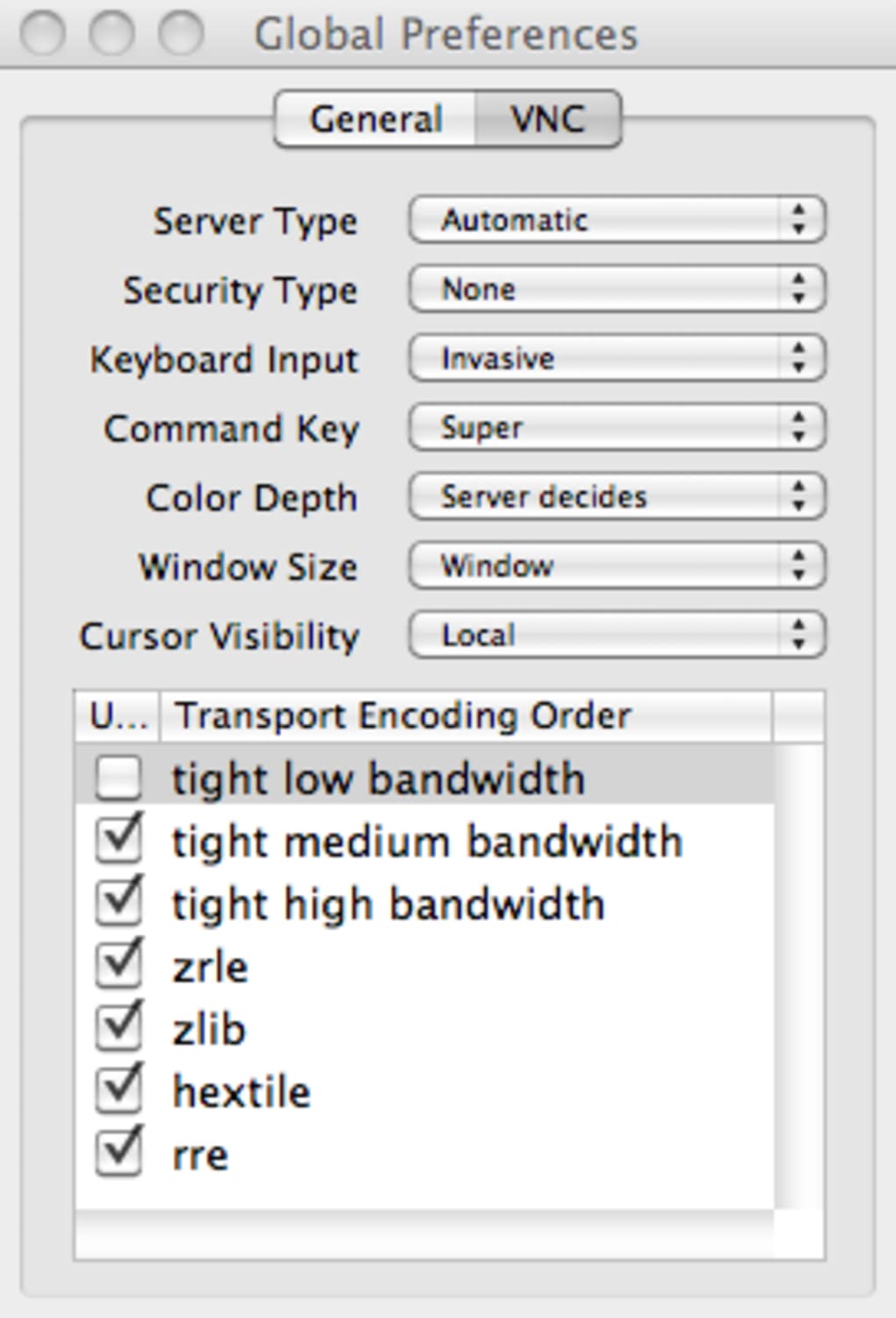
- Préférences globales personnalisables : Définissez la compression par défaut, la profondeur de couleur et les options de mise à l’échelle qui s’appliquent à chaque nouvelle connexion.
- Détection automatique du type de serveur : Détecte la gestion des événements clavier et souris pour une interaction fluide, avec possibilité de substitution manuelle si nécessaire.
- Transfert de fichiers par glisser‑déposer : Copiez facilement des fichiers entre la machine locale et distante sans quitter le client.
- Synchronisation du presse‑papier : Copier‑coller fonctionne entre l’hôte et le client en temps réel, en conservant le formatage.
- Installeur léger : L’application fait moins de 10 Mo, s’installe en quelques secondes et laisse une empreinte minimale sur le système.
- Mises à jour régulières : Le développeur publie des correctifs pour les nouvelles versions de macOS, des ajustements de performance et des améliorations de sécurité.
- Interface intuitive : Une interface épurée, au style macOS, familière aux utilisateurs Apple tout en exposant des réglages puissants pour les utilisateurs avancés.
Guide d'installation et de première utilisation
Installer JollysFastVNC est simple, même si vous n’avez jamais manipulé de VNC. Commencez par télécharger le fichier DMG depuis le site officiel. Une fois le téléchargement terminé, double‑cliquez sur le DMG pour le monter, puis faites glisser l’icône JollysFastVNC dans votre dossier Applications. macOS vérifiera l’application ; si vous voyez un avertissement concernant un développeur non identifié, ouvrez Préférences Système → Sécurité et confidentialité et cliquez sur « Ouvrir quand même ».
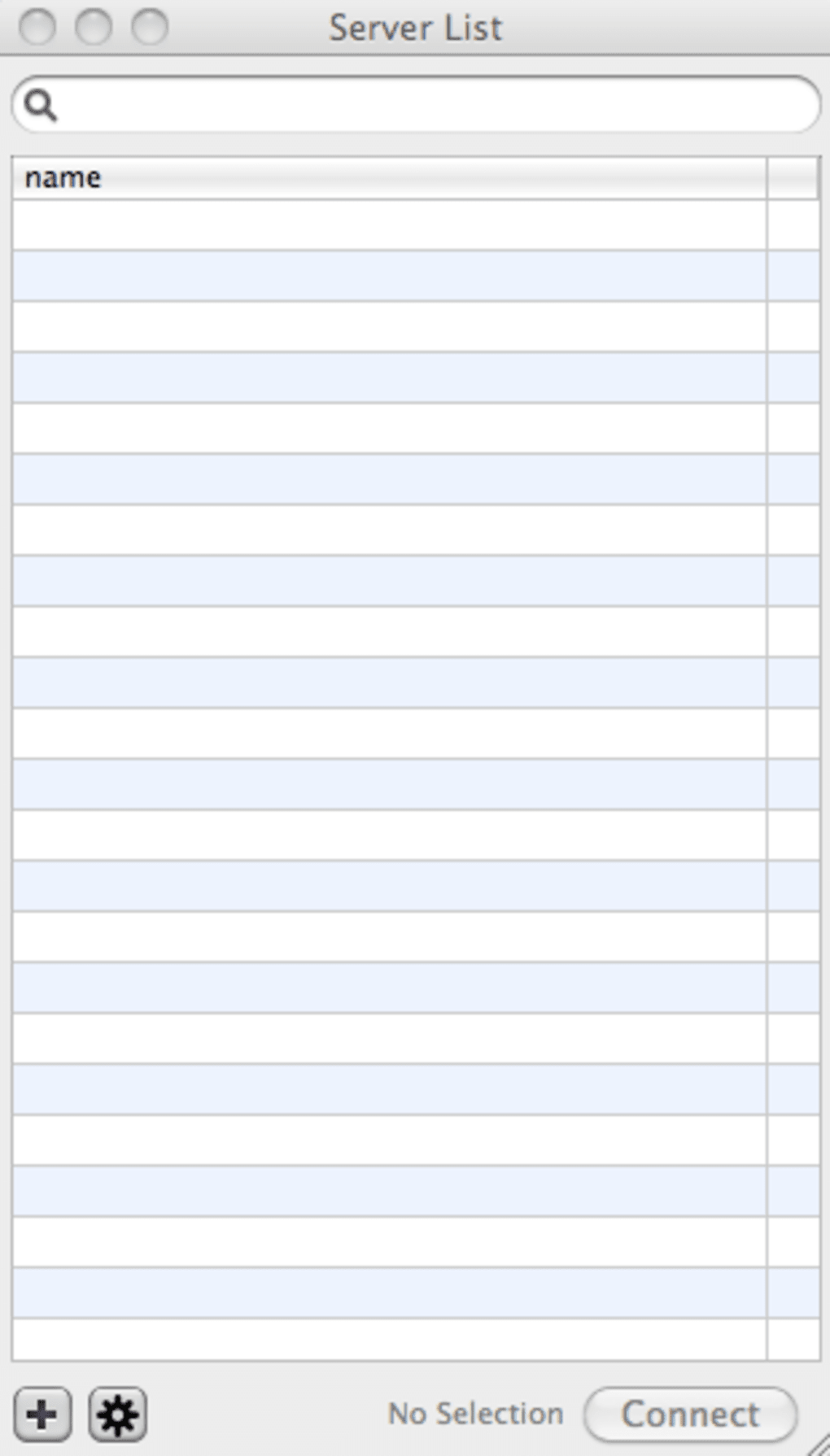
L’application se lance instantanément, affichant une fenêtre claire où vous pouvez ajouter une nouvelle connexion.
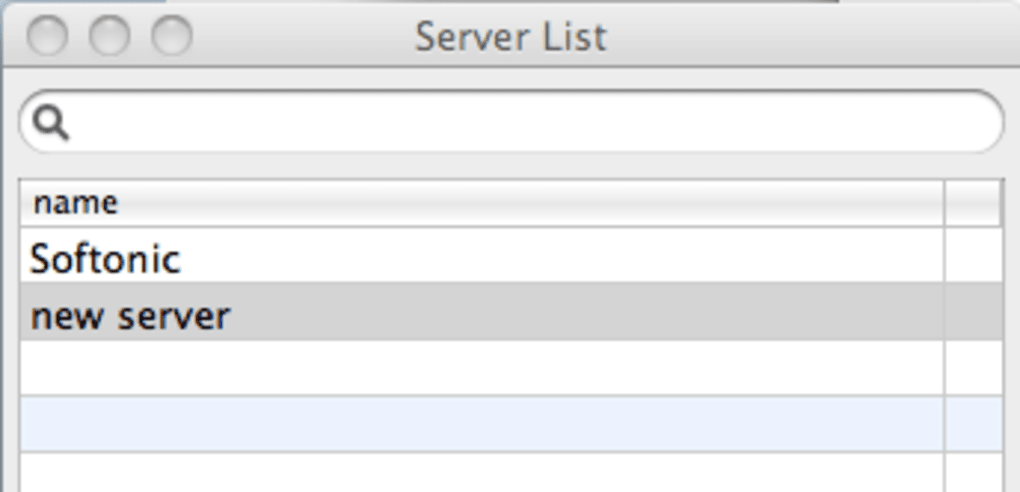
Pour créer une connexion, cliquez sur le bouton « + » et saisissez l’adresse IP ou le nom d’hôte de la machine distante. Choisissez le protocole VNC, puis décidez si vous voulez activer le tunnel SSH – cela est recommandé pour toute connexion traversant Internet.
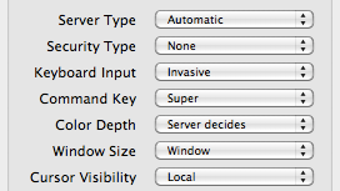
L’écran suivant demande l’authentification : soit un mot de passe VNC (chiffré automatiquement), soit vos identifiants SSH. Si vous avez un profil de préférence global, l’application pré‑remplira des champs comme la profondeur de couleur (par défaut 24 bits) et le niveau de compression (par défaut « Auto »). Pour la plupart des utilisateurs, laisser le « Type de serveur » sur « Automatique » donne les meilleurs résultats, mais vous pouvez sélectionner manuellement « Mac », « Windows » ou « Linux » si vous remarquez un comportement étrange du mappage des touches.
Une fois les détails enregistrés, double‑cliquez simplement sur la nouvelle entrée. JollysFastVNC ouvre une fenêtre qui reflète le bureau distant. Utilisez la barre d’outils en haut pour basculer en plein écran, ajuster la mise à l’échelle ou activer le mode multiscreen hérité sur macOS 10.7.
Glisser un fichier depuis le Finder sur l’écran distant déclenche le dialogue de transfert intégré, tandis que copier du texte d’un côté synchronise automatiquement le presse‑papier. La première connexion peut prendre quelques secondes pendant que l’application négocie le chiffrement et la compression, mais les sessions suivantes sont quasi instantanées grâce aux paramètres mis en cache.
En cas de problème, le menu « Aide » propose un guide de démarrage rapide et des liens vers la base de connaissances en ligne.
Pour les utilisateurs avancés, le panneau « Préférences avancées » permet d’ajuster finement les tampons réseau, d’activer la compression JPEG ou de forcer une profondeur de couleur spécifique – utile lors de connexions sur des liens très lents.
Compatibilité système et exigences
JollysFastVNC est conçu exclusivement pour macOS. La version actuelle prend en charge macOS 10.7 Lion et ultérieur, y compris macOS 11 Big Sur, macOS 12 Monterey, macOS 13 Ventura et le tout nouveau macOS 14 Sonoma. L’application fonctionne nativement à la fois sur les Macs Intel et Apple Silicon (M1, M2 et suivants) grâce à un emballage binaire universel.
Les exigences matérielles minimales sont modestes : un Mac avec au moins 512 Mo de RAM et 100 Mo d’espace disque libre. Pour des performances optimales, surtout avec des écrans haute résolution ou des configurations multi‑moniteur, 2 Go de RAM et une connexion Wi‑Fi rapide ou Ethernet filaire sont recommandés.
Bien que le client se concentre sur macOS, il peut également être lancé sous Windows ou Linux via Wine, bien que cela ne soit pas officiellement supporté et puisse entraîner une baisse de performance.
Le développeur prévoit de maintenir le logiciel à jour à chaque version majeure de macOS, assurant la compatibilité avec les nouveaux cadres de sécurité tels que la notarisation d’Apple et Gatekeeper.
Avantages et inconvénients
Avantages
- Vitesse exceptionnelle et faible latence, même sur des connexions réseau modestes.
- Sécurité robuste avec tunnel SSH intégré et mots de passe VNC chiffrés.
- Prise en charge plein écran et multi‑moniteur qui se sent native à macOS.
- Installation légère et empreinte système minimale.
- Mises à jour régulières qui suivent les versions de macOS.
- Interface intuitive avec paramètres avancés puissants pour les utilisateurs expérimentés.
- Transfert de fichiers et synchronisation du presse‑papier dès l’installation.
Inconvénients
- Application payante – nécessite un achat unique.
- Support officiel limité pour les plateformes non macOS.
- La configuration initiale peut intimider les débutants du VNC.
- Certains paramètres avancés manquent d’explications intégrées, nécessitant de se référer au manuel.
- Pas de prise en charge d’impression à distance intégrée (requiert des solutions tierces).
Foire aux questions
JollysFastVNC est‑il vraiment plus rapide que les clients VNC gratuits ?
Oui. L’application utilise un pipeline de rendu personnalisé et une compression adaptative qui réduit la quantité de données envoyées sur le réseau. Dans des tests réels, les mises à jour d’écran apparaissent 30‑50 % plus rapides que Chicken of the VNC, surtout sur des écrans haute résolution.
Puis‑je utiliser JollysFastVNC sur un Mac avec Apple Silicon ?
Absolument. Le binaire est universel, ce qui signifie qu’il s’exécute nativement à la fois sur les puces Intel et Apple Silicon sans traduction Rosetta, préservant les performances rapides promises par l’application.
Dois‑je acheter une licence pour chaque Mac sur lequel j’installe le client ?
Une licence unique autorise l’installation sur jusqu’à trois appareils macOS appartenant au même utilisateur. Des sièges supplémentaires peuvent être achetés à tarif réduit.
Comment fonctionne le tunnel SSH intégré ?
Lorsque vous activez le tunnel SSH, JollysFastVNC ouvre une session SSH chiffrée vers l’hôte distant (ou vers un hôte de saut intermédiaire). Tout le trafic VNC est alors encapsulé à l’intérieur de ce tunnel, le protégeant des écoutes et des attaques de type homme‑du‑milieu.
Existe‑t‑il une version d’essai ?
Oui. Un essai complet de 14 jours peut être téléchargé depuis le site officiel. Après l’expiration de l’essai, l’application continue de fonctionner en mode « lecture‑seule » limité jusqu’à l’achat d’une licence.
Conclusion et appel à l'action
JollysFastVNC comble une lacune notable sur le marché macOS du bureau à distance : un client qui respecte réellement la vitesse, la sécurité et l’apparence native des appareils Apple. Bien que le coût initial puisse faire hésiter, la combinaison de mises à jour d’écran ultra‑rapides, de chiffrement de bout en bout et de fonctionnalités pensées pour macOS en fait une mise à niveau convaincante par rapport aux alternatives gratuites mais lentes. Si vous en avez assez des sessions VNC avec latence, des déconnexions fréquentes ou d’une interface lourde, investir dans JollysFastVNC devrait se traduire par des flux de travail plus fluides et moins de maux de tête.
Prêt à vivre une expérience de bureau à distance plus rapide et plus sécurisée ? Télécharger JollysFastVNC aujourd'hui, commencez votre essai gratuit, et voyez combien de temps vous pouvez économiser à chaque session distante.







